
Sincronização manual com a Tray
- Alisson Muniz

- 28 de abr. de 2020
- 2 min de leitura
No banco a tabela LFCONFIG deve estar com os campos MOSTRAREGRA e USAREGRA preenchidos com 1.
1- Passo pedir para o cliente entrar no site da Tray e ir na parte administrativa do site, depois clicar em Meus aplicativos.

2-Passo pesquisar na página Lista de Aplicativos no campo Nome do aplicativo: o Software do Neopdv.

3-Passo Instalar o Aplicativo Neopv.

4-Passo Autorizar o Aplicativo Neopv integrar com a Tray.

5-Passo Copiar a URL e Code gerado no site para integrar no sistema Neopdv

6-Passo no sistema Neopdv entrar em Configurações Lojas, clicar no cadastro da loja e clicar em Alterar, Habilitar a opção “Vincula Loja Virtual”

7-Passo no cadastro da loja clicar na aba Complementar e preencher com a letra “A” nos campos Servidor e Key.

8-Passo entrar em Configuração – Grupo de Operador e Habilitar os campos “Integrações” e “Ecommerce Tray” e clicar em Gravar.

9-Passo entrar em Configurações – Transação, criar uma Transação para ser utilizada nas Vendas do Ecommerce

10-Passo Ir no Menu Integrações e clicar na opção Ecommerce Tray.

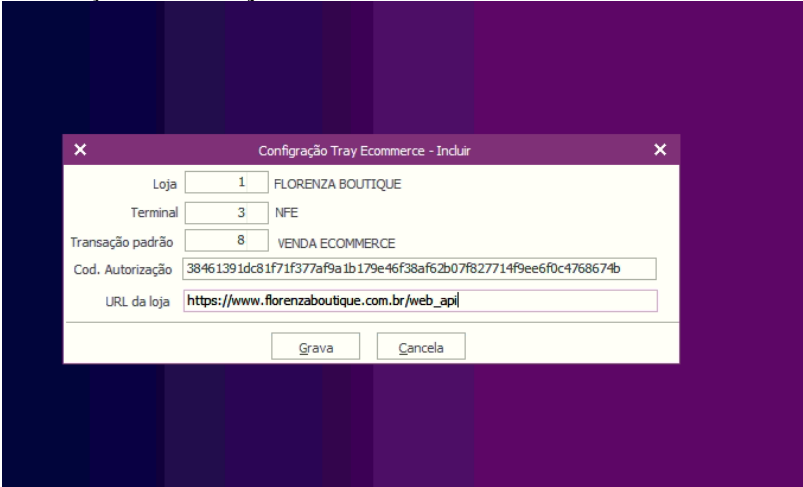
11-Passo selecionar os Cadastros: “Loja, Terminal, Transação ” que serão utilizados para a “Operação Ecommerce”, após a seleção iremos copiar a URL e Code que foram gerados no site da Tray no “5-Passo” e colar nos campos “ Code Autorização e URL da loja”.
12-Passo Transferir o Executável NeoEcommerceService.exe para a pasta Neopdv.

13-Passo abrir o Menu Iniciar e clicar em executar, após digitar cmd. Instalar o serviço “NeoEcommerceService.exe”

14-Passo entrar em serviços e iniciar o “NeoEcommerceService”.

15-Passo entrar no sistema Neopdv e entrar em Cadastros – “Produtos”, Localizar o produto que será vendido no site e Ativar a opção “Utiliza produto no Ecommerce”.

16-Passo no Cadastro do produto clicar na aba complementar e colocar o peso do produto depois clicar em gravar.


Comentários