
Migração de sistema para cloud
- Alisson Muniz

- 14 de set. de 2020
- 2 min de leitura
Atualizado: 3 de fev. de 2021
1 - Faça uma copia da pasta NeoPDV, na pasta database deixe somente o banco e o IBExpert
2 - Usar o migrador da versão.

3 - Fazer o registro do cliente preenchendo todos os dados.
Definir uma senha de fácil acesso como o CNPJ do cliente ou senha: 1.

4 -quando colocar o CNPJ ele puxa o e-mail da intra automático, quando clicar no conectar vai verificar a versão do BD com a do migrador, clicar no Iniciar processo e aguardar encerrar o procedimento de migração.
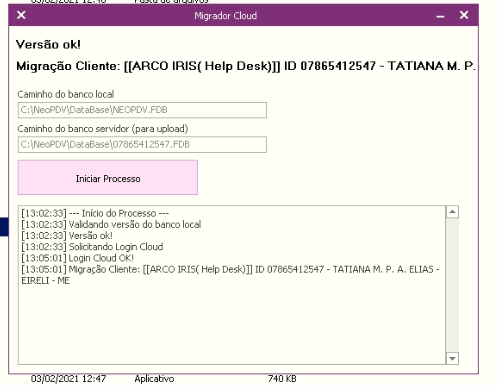

5 - Após concluir a migração, substituir os executáveis da pasta do sistema para a versão cloud mais atual

Obs: Passo 6 á 8 seguir somente caso o cliente for usar contingencia, caso não for Ativar o IgnoraContingencia = 1 no regedit
6 - Caso o cliente for usar contingencia precisa instalar os serviços cloud via CMD.
CMD executando como ADM.


7 - Comparar o banco local com NEOPDV_VERATUAL.FDB da versão e comparar o banco cloud ou caso não tenha acesso solicitar a um técnico que tenha ou pro desenvolvimento . 8 - Precisa criar a pendencia_up no banco local antes de iniciar os serviços, pode usar esse script insert:
INSERT INTO PENDENCIAS_UP (CODIGO, CODFRANQUIA, CODLOJA, CODCHAVE, CODCHAVE2, CODCHAVE3, TABELAORI, PENDENCIAOK, ATUALIZACAO, MAINTENCEMODE, NSERIALHD) VALUES (1, 0, 1, 10001, 0, 0, 'cliente', 1, '26-JAN-2021', 0, '');
quando rodar o script você precisa mudar a data de migração nesse script esta 26-JAN-2021, você pode mudar para a data da migração antes de rodar o script ou pode rodar o script e mudar a data direto na tabela. inicie os serviços de sincronização.


9 -Faça o login com e-mail, o mesmo que esta na intra e a senha que colocou na tela do migrador e pode clicar no conectar direto.

10 - Quando iniciar vai aparecer a tela VALIDAÇÃO BANCO CLOUD... A tela de login não muda muito da local pra cloud a diferença é que na versão local ele aparece Usuario e senha e na versão cloud ele aparece Loja, usuário e senha e aparece o sinal da nuvem

11 - Acesse com usuário e senha normalmente e teste a sincronização(caso tenha contingencia), geralmente eu abro o cadastro de um cliente tipo o AO CONSUMIDOR e vou no campo observação e coloco algo tipo TESTE, CLOUD ou algo do tipo e gravo, depois vai na pasta do NeoPDV>VAR e abra o arquivo SrvCloud_data e verifiquei se esta ok, se tiver erro ele vai aparecer ERR_data e os erro, caso apareça ARQUIVO DE BANCO DE DADOS NÃO ENCONTRADO é só reiniciar os serviços de sincronização, esperar 2 minutos e abrir o log novamente.


Comentários